Workflow Microsoft Word vers GitHub Wiki avec Writage
Introduction
Ce guide explique comment rédiger et éditer des pages wiki GitHub directement dans Microsoft Word à l'aide du complément Writage.
Ce flux de travail profite aux rédacteurs qui préfèrent l'interface et les fonctionnalités familières de Word tout en utilisant GitHub pour le contrôle de version et la collaboration.
Writage est un complément d'édition Markdown pour Microsoft Word. Il permet aux utilisateurs de rédiger et d'éditer des documents Markdown directement dans Word, facilitant ainsi la création et la mise en forme de contenu pour les wikis GitHub.
Un document Markdown poussé vers le dépôt wiki apparaît comme une nouvelle page sur le wiki.
Prérequis
-
Le complément Writage pour Microsoft Word
RemarqueWritage comprend un essai gratuit de 14 jours. Par la suite, vous devez acheter une licence.
-
Un dépôt GitHub existant avec un wiki initialisé
Instructions
Configuration de Writage
- Suivez les invites d'installation pour configurer le complément Writage.
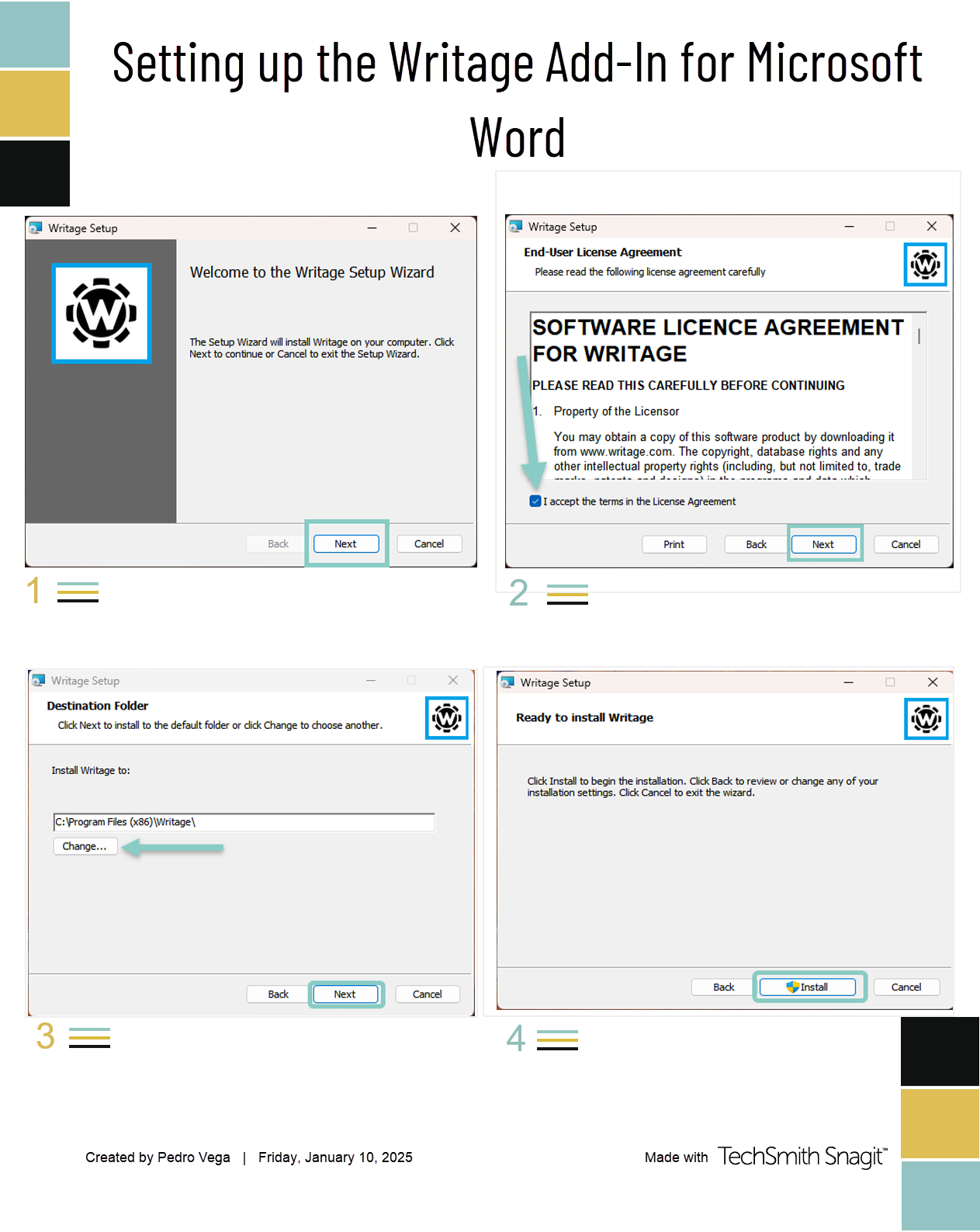
Writage dans Microsoft Word
Une fois le complément Writage installé, vous pouvez rédiger et éditer un document Markdown comme un document Word classique. Avec Writage, vous pouvez ouvrir des fichiers Markdown existants directement dans Word et enregistrer des documents Word sous forme de fichiers Markdown.

Cloner un wiki GitHub dans GitHub Desktop
GitHub Desktop ne clone pas automatiquement le wiki d'un dépôt. Vous devez cloner le dépôt wiki manuellement.
-
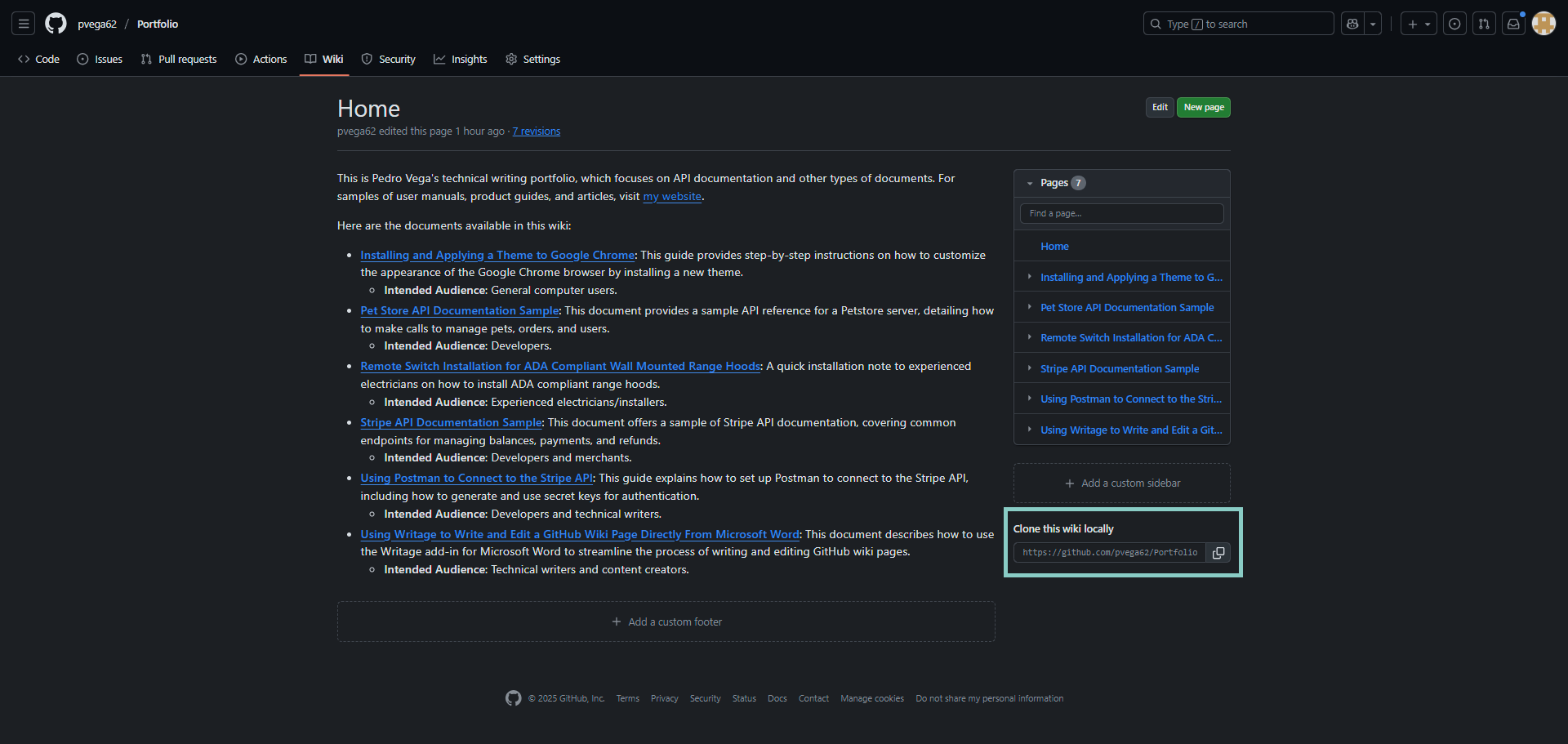
Ouvrez le wiki sur GitHub et copiez l'URL de clonage dans le coin inférieur droit de la page.
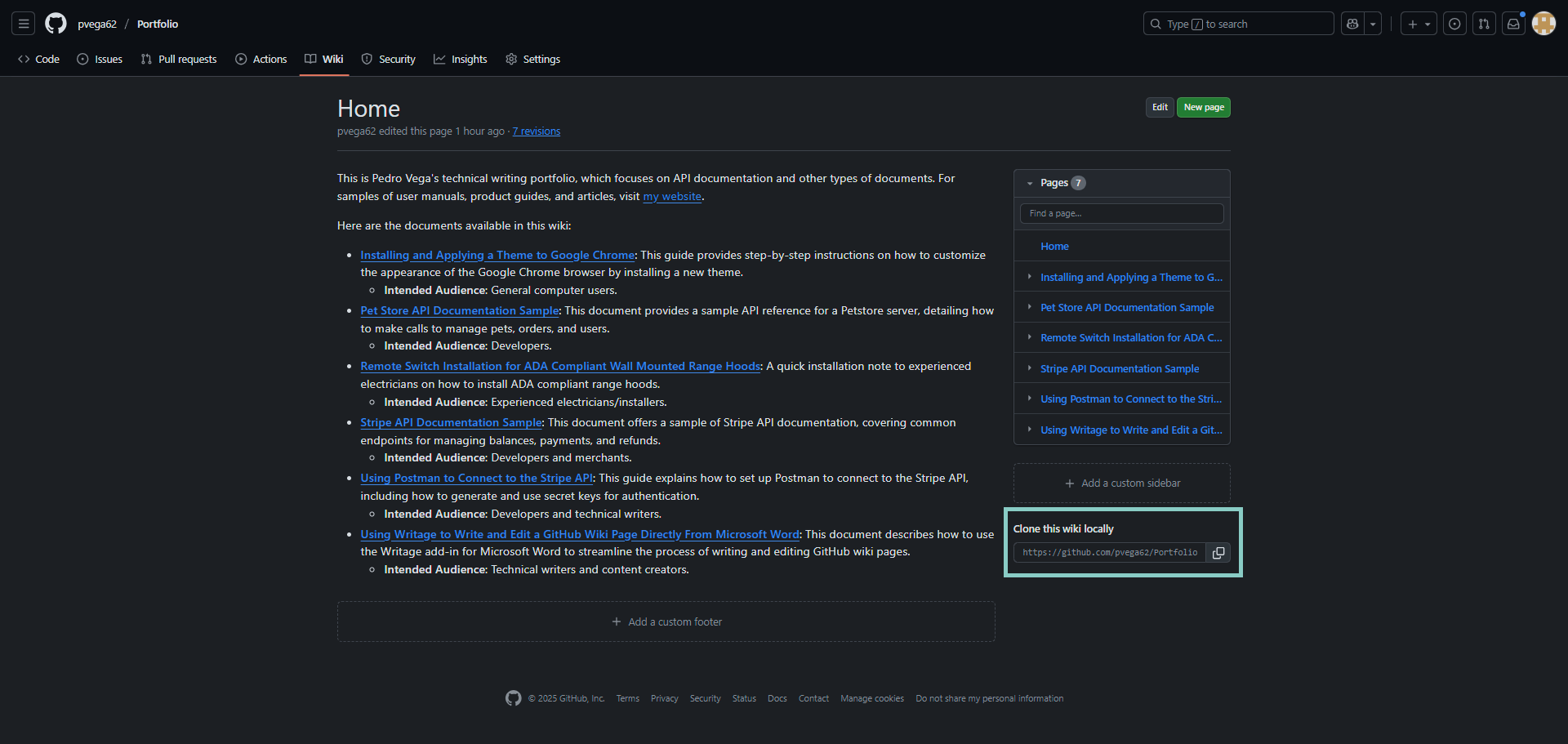
-
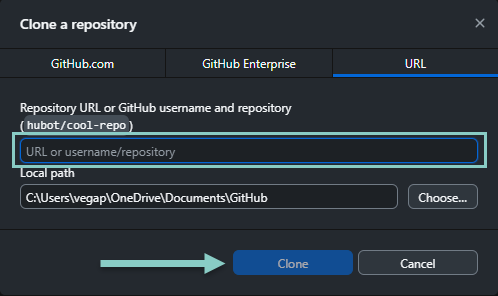
Dans GitHub Desktop, appuyez sur Ctrl+Maj+O pour ouvrir la boîte de dialogue Clone a repository.
-
Cliquez sur l'onglet URL.
-
Collez l'URL du wiki, puis cliquez sur Clone.
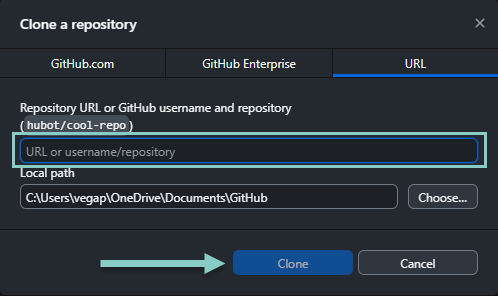
Pousser un document Markdown vers un wiki GitHub
Après avoir rédigé un document Markdown dans Word, vous pouvez le pousser directement vers le dépôt de votre wiki GitHub. Cela élimine le besoin de copier, coller et mettre en forme le contenu dans l'éditeur web de GitHub.
-
Enregistrez le document Markdown dans le répertoire local où vous avez cloné le dépôt wiki.
-
Ouvrez l'application GitHub Desktop.
-
Sélectionnez le dépôt wiki.
-
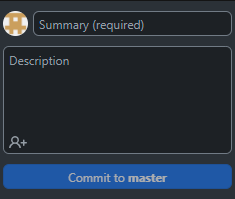
Saisissez un résumé de commit concis, puis cliquez sur Commit to main ou Commit to master.
RemarqueLe résumé décrit les mises à jour du document, aidant les autres collaborateurs à comprendre les révisions sans lire l'intégralité du fichier.

-
Appuyez sur Ctrl+P ou cliquez sur Push origin pour pousser les modifications vers le wiki.
-
Ouvrez le wiki dans un navigateur web pour vérifier la page publiée.
Répétez ces étapes chaque fois que vous créez un nouveau document ou modifiez une page wiki existante.
Conversion d'un document Markdown en fichier PDF
- Ouvrez le document Markdown dans Word.
- Cliquez sur Fichier > Enregistrer sous.
- Sélectionnez PDF dans le menu déroulant du format de fichier.
- Choisissez un dossier de destination, puis cliquez sur Enregistrer.