Flujo de trabajo de Microsoft Word a GitHub Wiki con Writage
Introducción
Esta guía explica cómo escribir y editar páginas wiki de GitHub directamente en Microsoft Word mediante el complemento Writage.
Este flujo de trabajo beneficia a los redactores que prefieren la interfaz y las funciones familiares de Word mientras utilizan GitHub para el control de versiones y la colaboración.
Writage es un complemento editor de Markdown para Microsoft Word. Permite escribir y editar documentos Markdown directamente en Word, lo que facilita la creación y el formateo de contenido para las wikis de GitHub.
Un documento Markdown insertado en el repositorio de la wiki aparece como una nueva página en la wiki.
Requisitos previos
-
El complemento Writage para Microsoft Word
notaWritage incluye una prueba gratuita de 14 días. Posteriormente, debe adquirir una licencia.
-
Un repositorio de GitHub existente con una wiki inicializada
Instrucciones
Configuración de Writage
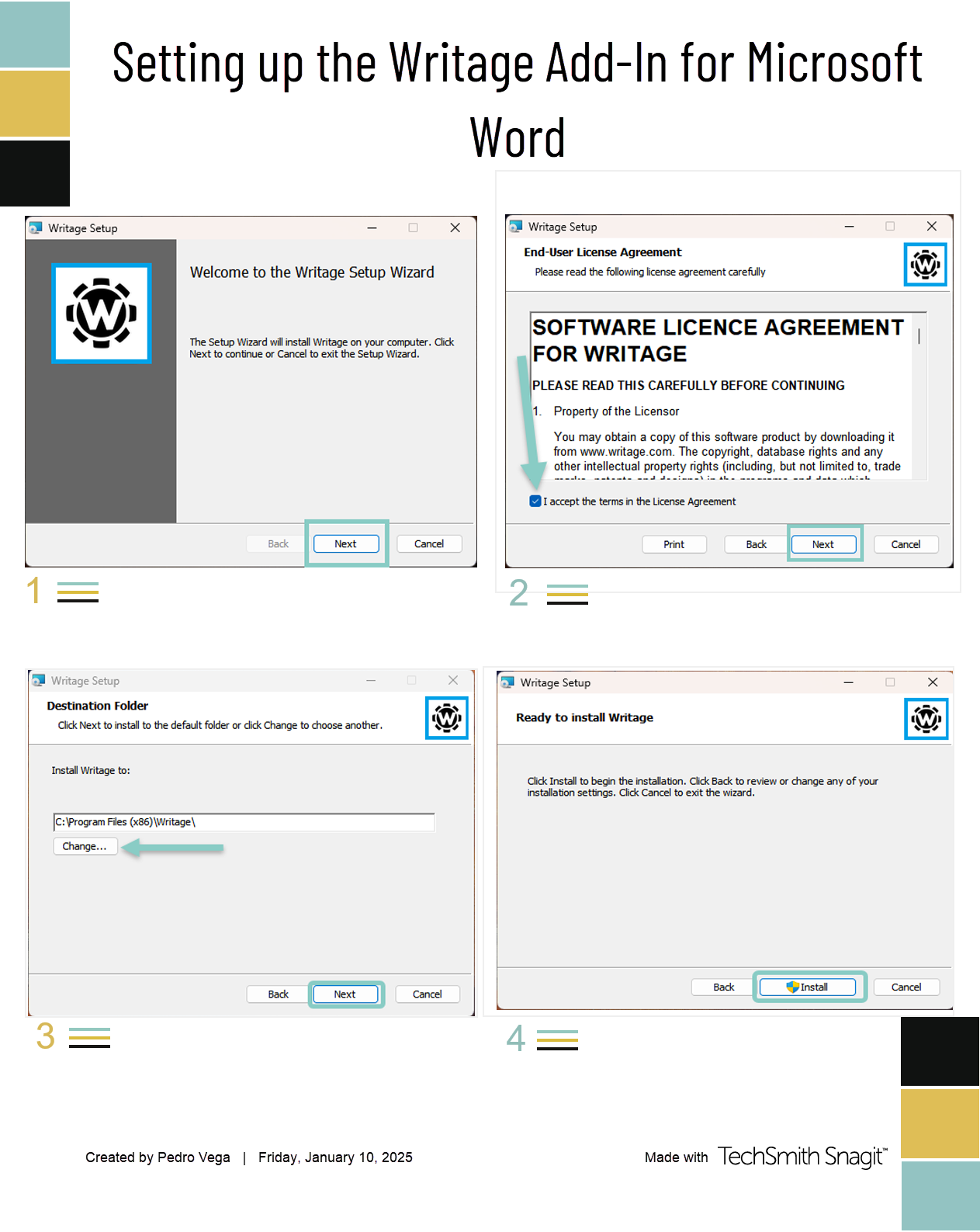
- Siga las instrucciones de instalación para configurar el complemento Writage.
Writage en Microsoft Word
Una vez instalado el complemento Writage, puede escribir y editar un documento Markdown como un documento normal de Word. Con Writage, puede abrir archivos Markdown existentes directamente en Word y guardar documentos de Word como archivos Markdown.

Clonación de una wiki de GitHub en GitHub Desktop
GitHub Desktop no clona automáticamente la wiki de un repositorio. Debe clonar el repositorio de la wiki manualmente.
-
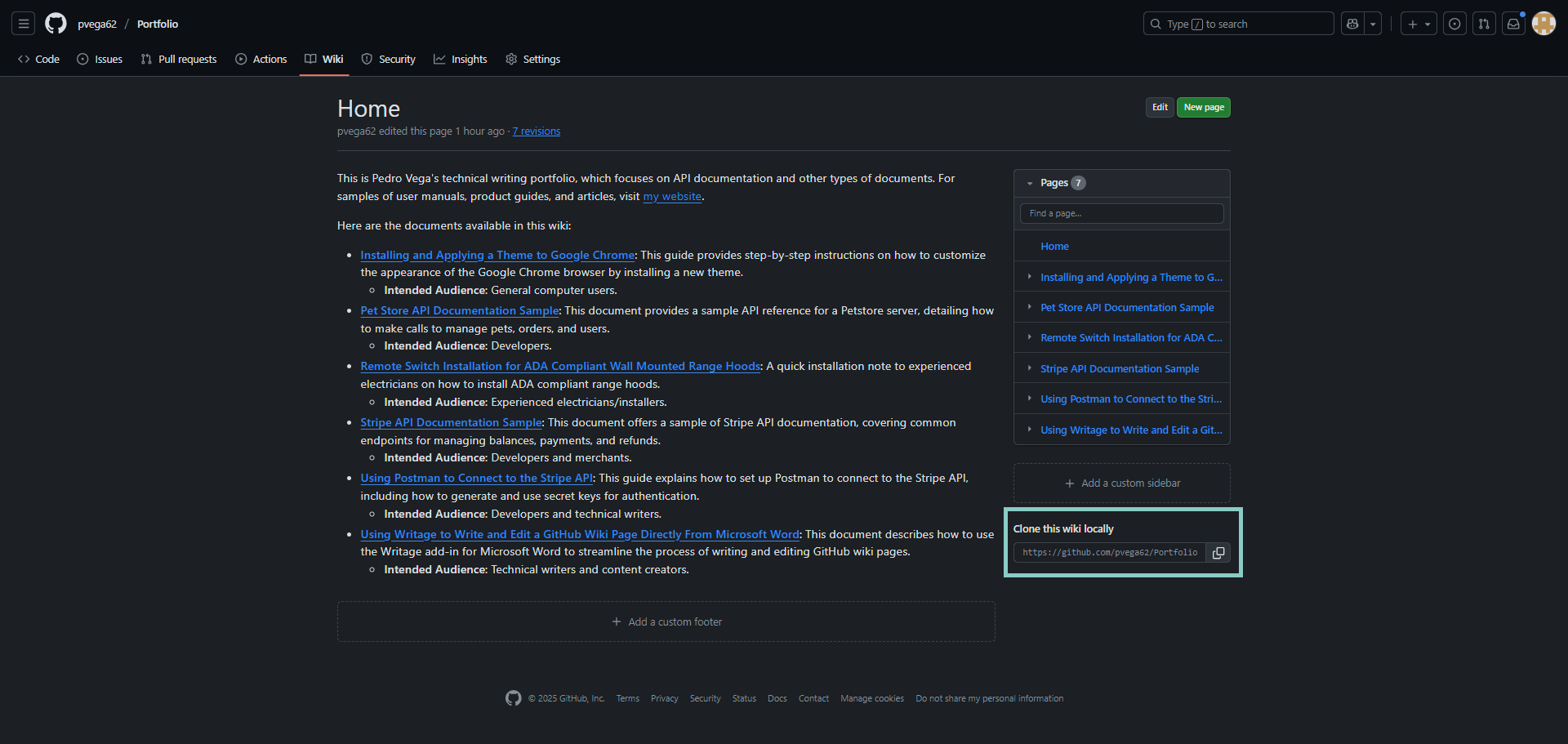
Abra la wiki en GitHub y copie la URL de clonación desde la esquina inferior derecha de la página.
-
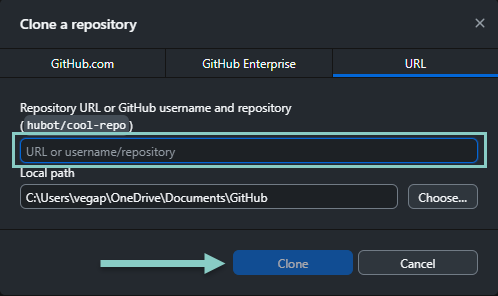
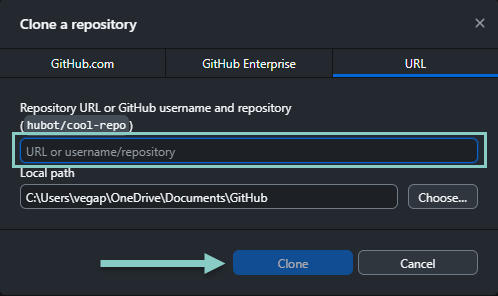
En GitHub Desktop, presione Ctrl+Mayús+O para abrir el cuadro de diálogo Clonar un repositorio.
-
Haga clic en la pestaña URL.
-
Pegue la URL de la wiki y haga clic en Clonar.
Publicación de un documento Markdown en una wiki de GitHub
Después de escribir un documento Markdown en Word, puede enviarlo directamente a su repositorio de wiki de GitHub. Esto elimina la necesidad de copiar, pegar y formatear contenido en el editor web de GitHub.
-
Guarde el documento Markdown en el directorio local donde clonó el repositorio de la wiki.
-
Abra la aplicación GitHub Desktop.
-
Seleccione el repositorio de la wiki.
-
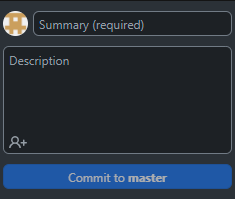
Escriba un resumen de confirmación conciso y haga clic en Commit to main o Commit to master.
notaEl resumen describe las actualizaciones del documento, lo que ayuda a otros colaboradores a comprender las revisiones sin leer todo el archivo.

-
Presione Ctrl+P o haga clic en Push origin para enviar los cambios a la wiki.
-
Abra la wiki en un navegador web para verificar la página publicada.
Repita estos pasos cada vez que cree un nuevo documento o edite una página wiki existente.
Conversión de un documento Markdown a formato PDF
- Abra el documento Markdown en Word.
- Haga clic en Archivo > Guardar como.
- Seleccione PDF en el menú desplegable de formato de archivo.
- Elija una carpeta de destino y haga clic en Guardar.