سير العمل من Microsoft Word إلى GitHub Wiki باستخدام Writage
مقدمة
يوضح هذا الدليل كيفية كتابة وتحرير صفحات ويكي GitHub مباشرة في Microsoft Word باستخدام الوظيفة الإضافية Writage.
يفيد سير العمل هذا الكتّاب الذين يفضلون واجهة Word وميزاته المألوفة مع الاستفادة من GitHub للتحكم في الإصدارات والتعاون الجماعي.
Writage هي وظيفة إضافية لتحرير Markdown في Microsoft Word. تتيح للمستخدمين كتابة وتعديل مستندات Markdown مباشرة داخل Word، مما يسهل إنشاء وتنسيق المحتوى لصفحات ويكي GitHub.
يظهر مستند Markdown الذي يتم دفعه إلى مستودع الويكي كصفحة جديدة على الويكي.
المتطلبات الأساسية
-
الوظيفة الإضافية Writage لبرنامج Microsoft Word
ملاحظةتتضمن Writage فترة تجريبية مجانية لمدة 14 يومًا. بعد ذلك، يجب عليك شراء ترخيص.
-
مستودع GitHub حالي يحتوي على ويكي مهيأ مسبقًا
التعليمات
إعداد Writage
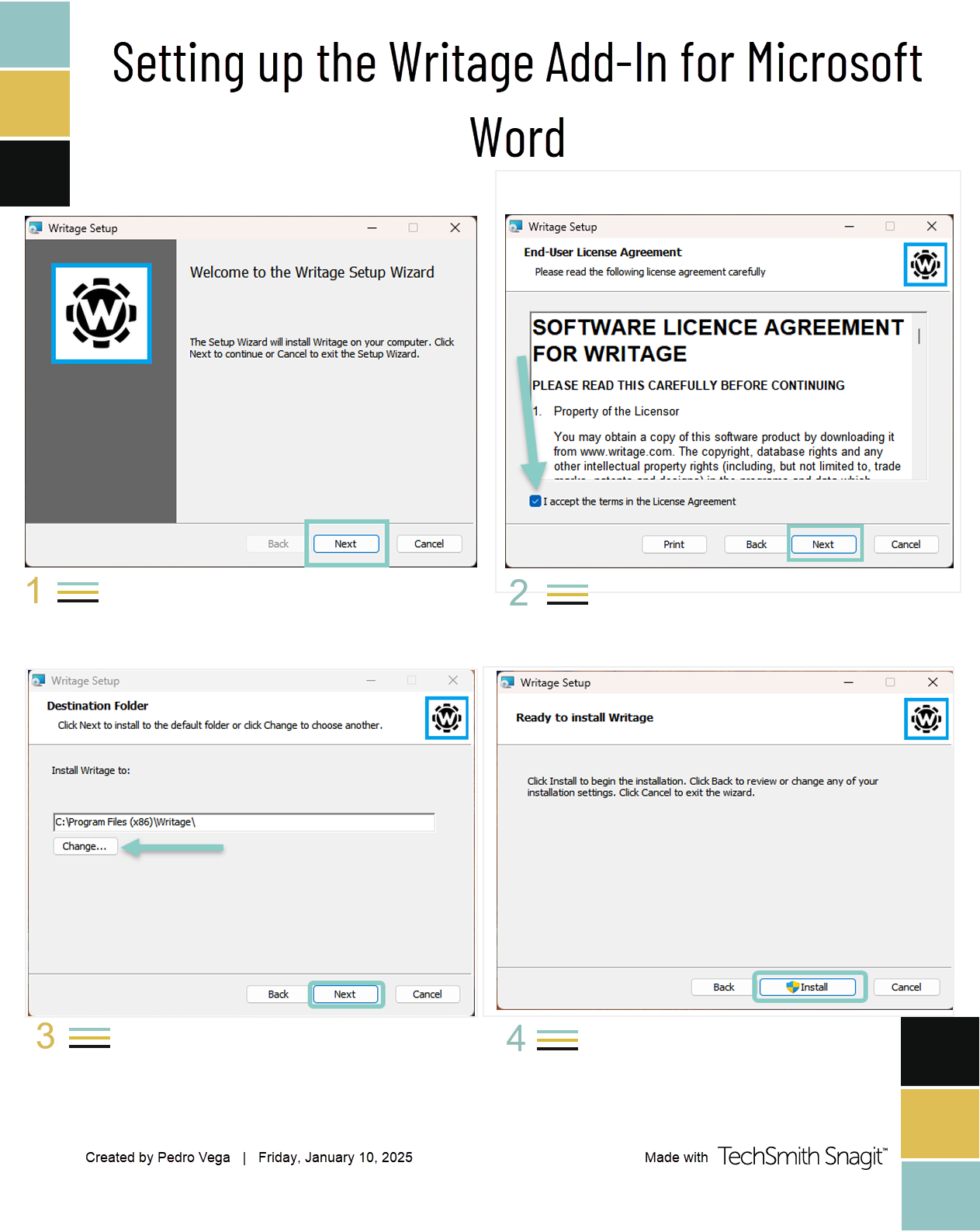
- اتبع مطالبات التثبيت لإعداد الوظيفة الإضافية Writage.
استخدام Writage في Microsoft Word
بمجرد تثبيت الوظيفة الإضافية Writage، يمكنك كتابة وتحرير مستند Markdown تمامًا مثل مستند Word العادي. باستخدام Writage، يمكنك فتح ملفات Markdown الحالية مباشرة في Word، وحفظ مستندات Word كملفات Markdown.

استنساخ ويكي GitHub إلى GitHub Desktop
لا يقوم GitHub Desktop باستنساخ ويكي المستودع تلقائيًا. يجب استنساخ مستودع الويكي يدويًا.
-
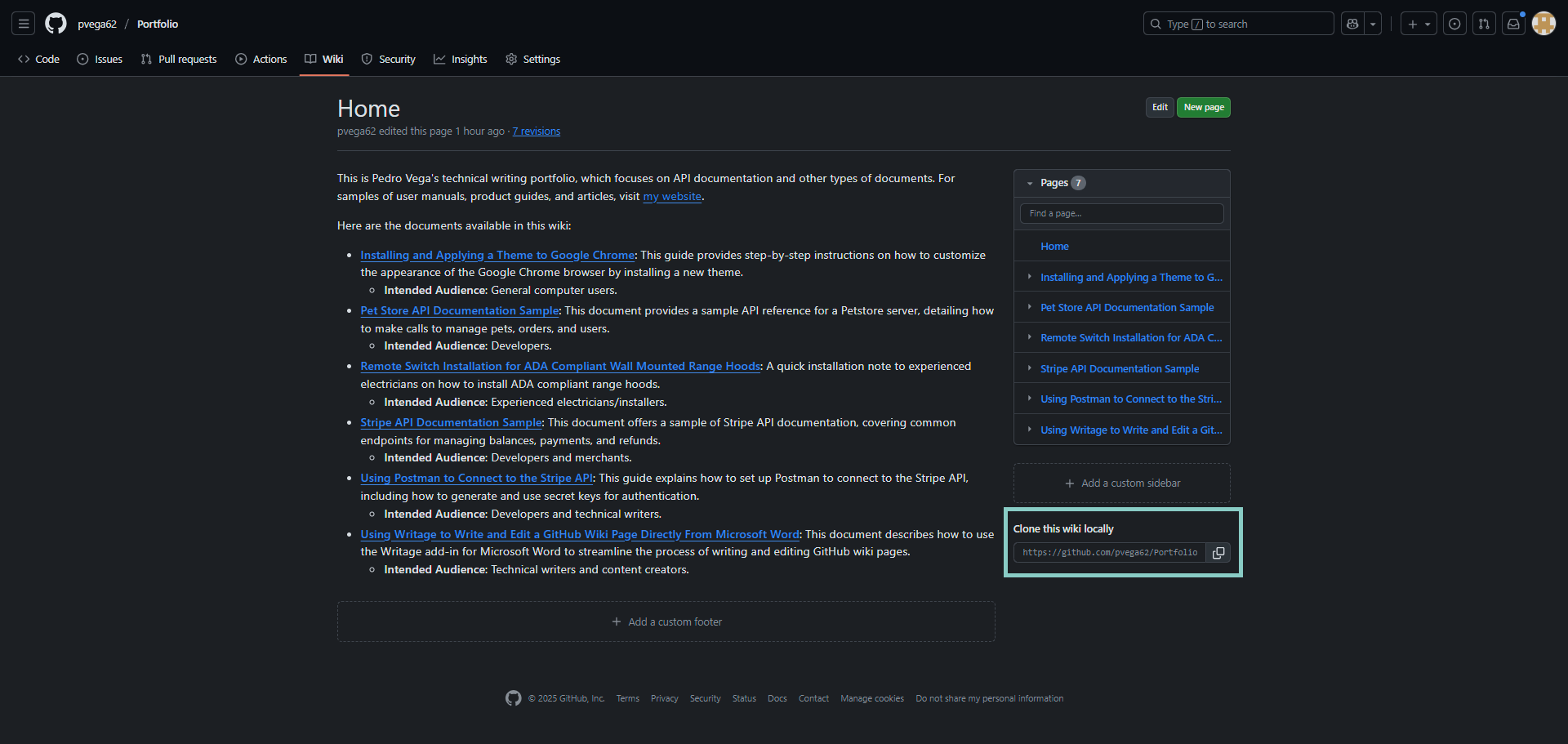
افتح الويكي على GitHub وانسخ عنوان URL للاستنساخ من الزاوية السفلية اليمنى للصفحة.
-
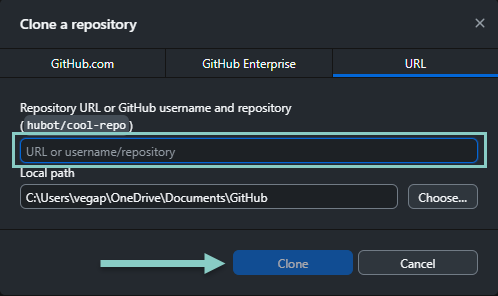
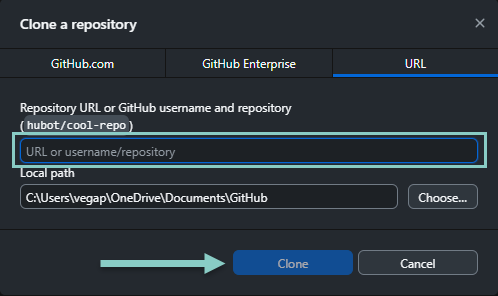
في تطبيق GitHub Desktop، اضغط على Ctrl+Shift+O لفتح مربع حوار Clone a repository.
-
انقر فوق علامة التبويب URL.
-
الصق عنوان URL للويكي، ثم انقر فوق Clone.
دفع مستند Markdown إلى ويكي GitHub
بعد كتابة مستند Markdown في Word، يمكنك دفعه مباشرة إلى مستودع ويكي GitHub الخاص بك. يغنيك ذلك عن نسخ ولصق وتنسيق المحتوى في محرر ويب GitHub.
-
احفظ مستند Markdown في الدليل المحلي الذي قمت باستنساخ مستودع الويكي فيه.
-
افتح تطبيق GitHub Desktop.
-
حدد مستودع الويكي.
-
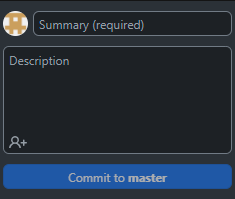
أدخل ملخص تثبيت (commit) موجزًا، ثم انقر فوق Commit to main أو Commit to master.
ملاحظةأدخل ملخصًا موجزًا قبل تثبيت التغييرات. يوضح الملخص تحديثات المستند، مما يساعد المساهمين الآخرين على فهم التعديلات دون قراءة الملف بالكامل.

-
اضغط على Ctrl+P أو انقر فوق Push origin لدفع التغييرات إلى الويكي.
-
افتح الويكي في متصفح الويب للتحقق من الصفحة المنشورة.
كرر هذه الخطوات كلما قمت بإنشاء مستند جديد أو تعديل صفحة ويكي حالية.
تحويل مستند Markdown إلى ملف PDF
- افتح مستند Markdown في Word.
- انقر فوق File > Save As.
- حدد PDF من القائمة المنسدلة لتنسيق الملف.
- اختر مجلد الوجهة، ثم انقر فوق Save.