使用 Postman 连接 Stripe API
读完全文后,您将拥有一个已 fork 的 Stripe 集合,以及一个用您的 API 密钥为每个请求完成身份验证的 Postman 环境。您还会发送一个请求,确认 Stripe 接受该密钥。
Postman 负责发送请求并显示响应。共享工作区让团队使用同一个集合。
连接前提条件
开始前,请准备好以下内容:
- 一个 Postman 账户。
- 一个可以访问 Dashboard 的 Stripe 账户。
- 能够访问
https://api.stripe.com/的网络环境,该地址是 Stripe API 请求的基础地址。
设置 Postman
-
下载并安装 Postman 应用。
-
打开 Postman 应用,完成设置流程。
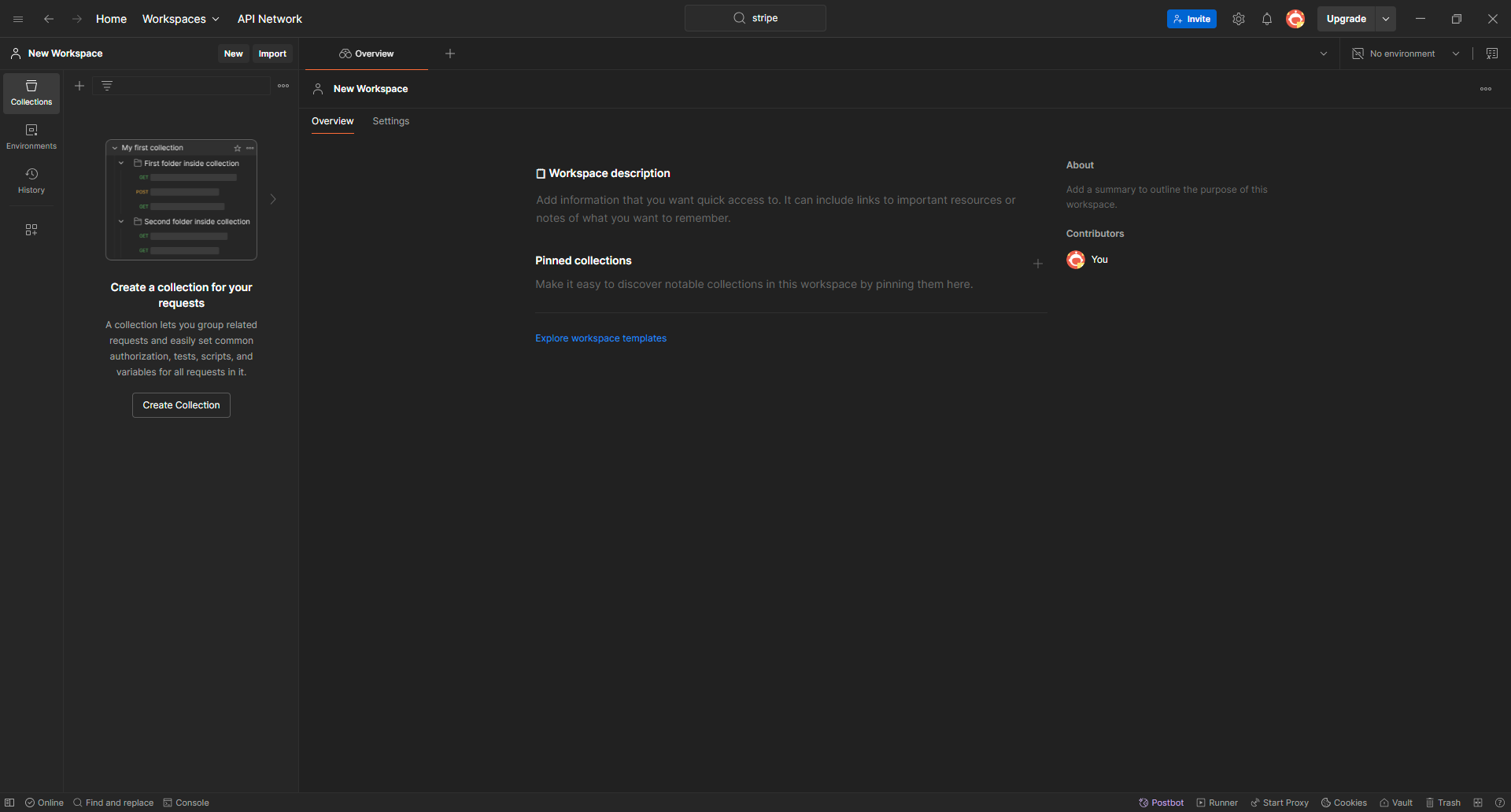
您将看到工作区概览,搜索字段位于窗口顶部。
-
在搜索字段中输入 “Stripe”,然后选择 Stripe Developers 工作区。
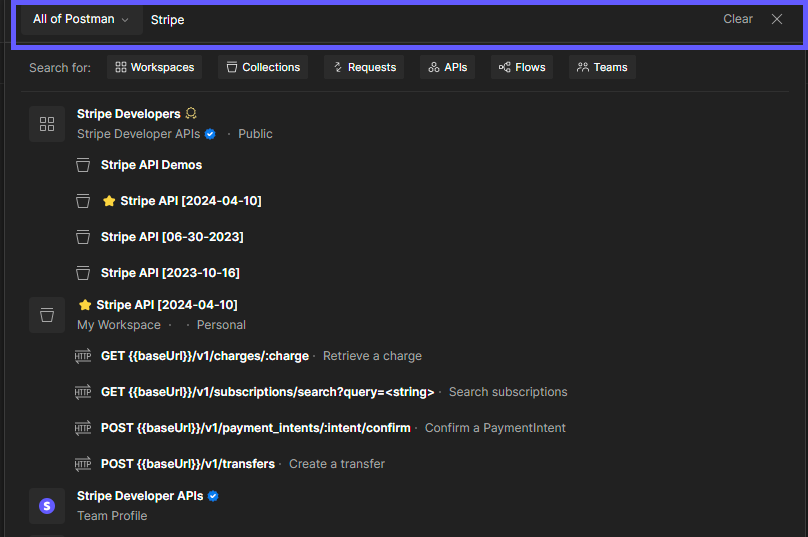
结果中显示 Stripe Developers 工作区。下方一行显示 Stripe Developers APIs。
-
选择 Collections 图标,然后选择名称中日期最新的集合。
-
选择 Fork,将该集合添加到您的工作区。
您将在工作区的 Collections 下看到已 fork 的集合。
复制 API 密钥
Stripe 用 API 密钥对每个 API 请求进行身份验证。请求通过 HTTPS 发送,Stripe 从 Authorization 头读取密钥。Basic Auth 和 bearer token 均可用。
您的账户已包含密钥,因此直接复制现有密钥,无需新建。Stripe 建议新集成使用受限 API 密钥,因为它只授予您选择的权限。密钥同样可用,并授予不受限制的访问权限。受限密钥以 rk_ 开头,密钥(secret key)以 sk_ 开头。以下步骤对两种类型都适用。
-
访问 Stripe Dashboard,创建您的账户。
-
打开 Developers > API keys,显示密钥;或者创建具有请求所需权限的受限密钥。
-
选择该密钥,将其复制到剪贴板。
备注切勿将 API 密钥分享给其他用户。
-
返回 Postman 应用。
-
选择 Environments,然后选择 Add (+)。
-
在 Name 字段中输入名称,例如 Stripe API。
-
在 Variable 单元格中输入
secret_key,然后将复制的密钥粘贴到 Current Value 单元格。
-
选择 Save。
-
选择 Environment 下拉菜单,然后选择 Stripe API。
下拉菜单现在显示 Stripe API。Postman 会将您的密钥添加到每个请求。
验证连接
发送一个需要密钥的请求。余额端点读取账户数据。200 响应说明密钥有效。
-
打开已 fork 的集合,选择一个
GET请求,例如/v1/balance。 -
选择 Send。
成功的响应200 OK响应返回 JSON,确认 Stripe 接受了该密钥。错误响应401响应表示 Postman 未发送有效密钥。检查变量名是否与集合中的一致。同时检查 Current Value 中存放的是 API 密钥,而不是可发布密钥。403响应表示该密钥没有该端点的权限。在 Dashboard 中授予该权限,或改用权限更广的密钥。