Writageを使用したMicrosoft WordからGitHub Wikiへのワークフロー
はじめに
このガイドでは、Writageアドインを使用してMicrosoft Word内で直接GitHub Wikiページを作成・編集する方法を説明します。
このワークフローは、GitHubのバージョン管理や共同編集機能を活用しながら、Wordの使い慣れたインターフェースや機能を好む執筆者に役立ちます。
Writageは、Microsoft Word用のMarkdownエディタアドインです。Word内でMarkdown文書を直接作成・編集できるため、GitHub Wiki用のコンテンツ作成や書式設定が容易になります。
WikiリポジトリにプッシュされたMarkdown文書は、Wiki上の新しいページとして表示されます。
前提条件
-
注記
Writageには14日間の無料試用期間があります。その後はライセンスの購入が必要です。
-
初期化済みのWikiを備えた既存のGitHubリポジトリ
手順
Writageのセットアップ
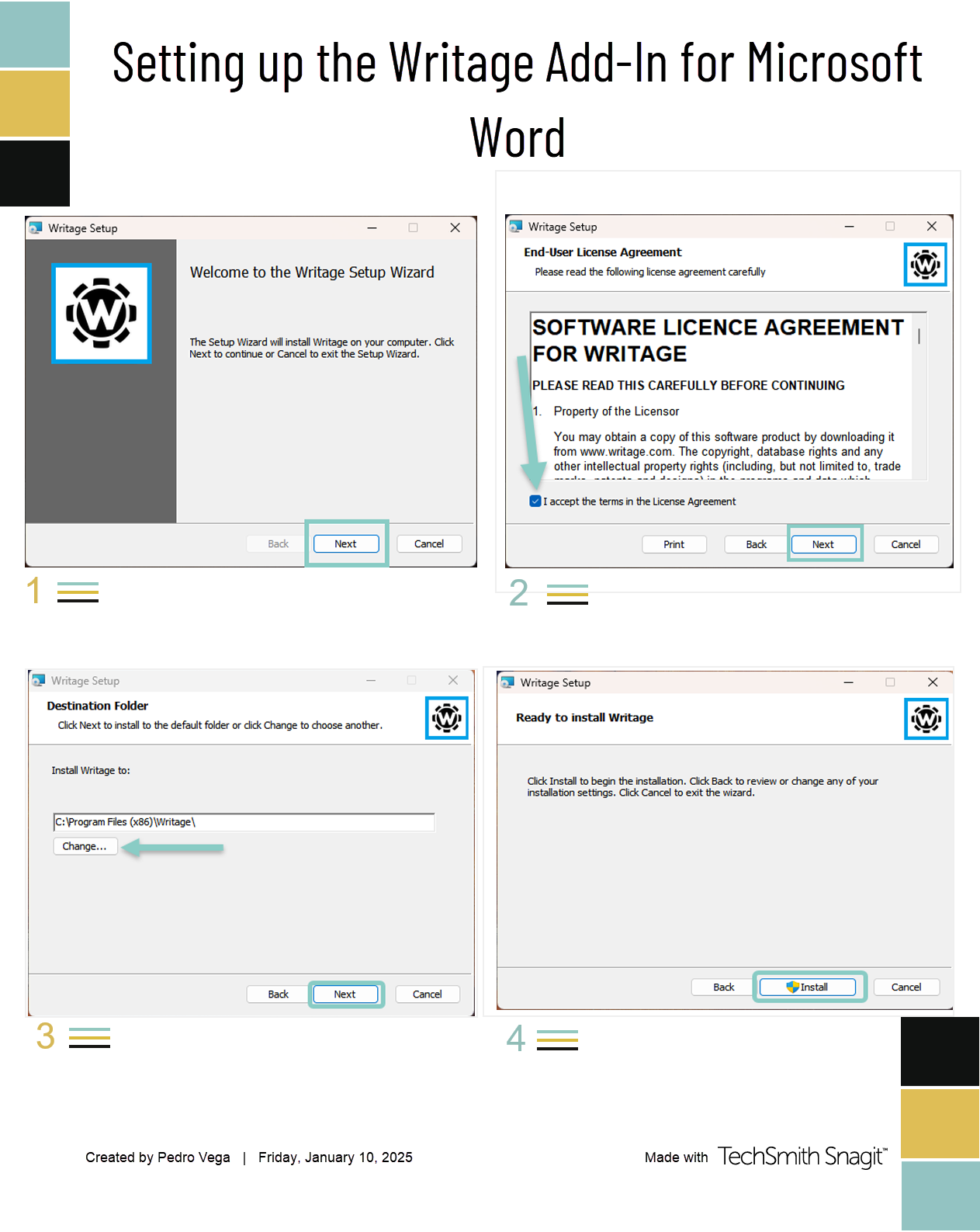
- インストール画面の指示に従ってWritageアドインをセットアップします。
Microsoft WordでのWritageの利用
Writageアドインをインストールすると、通常のWord文書と同様にMarkdown文書を作成・編集できます。Writageを使用すれば、既存のMarkdownファイルをWordで直接開いたり、Word文書をMarkdownファイルとして保存したりできます。

GitHub WikiをGitHub Desktopにクローンする
GitHub DesktopはリポジトリのWikiを自動的にはクローンしません。Wikiリポジトリを手動でクローンする必要があります。
-
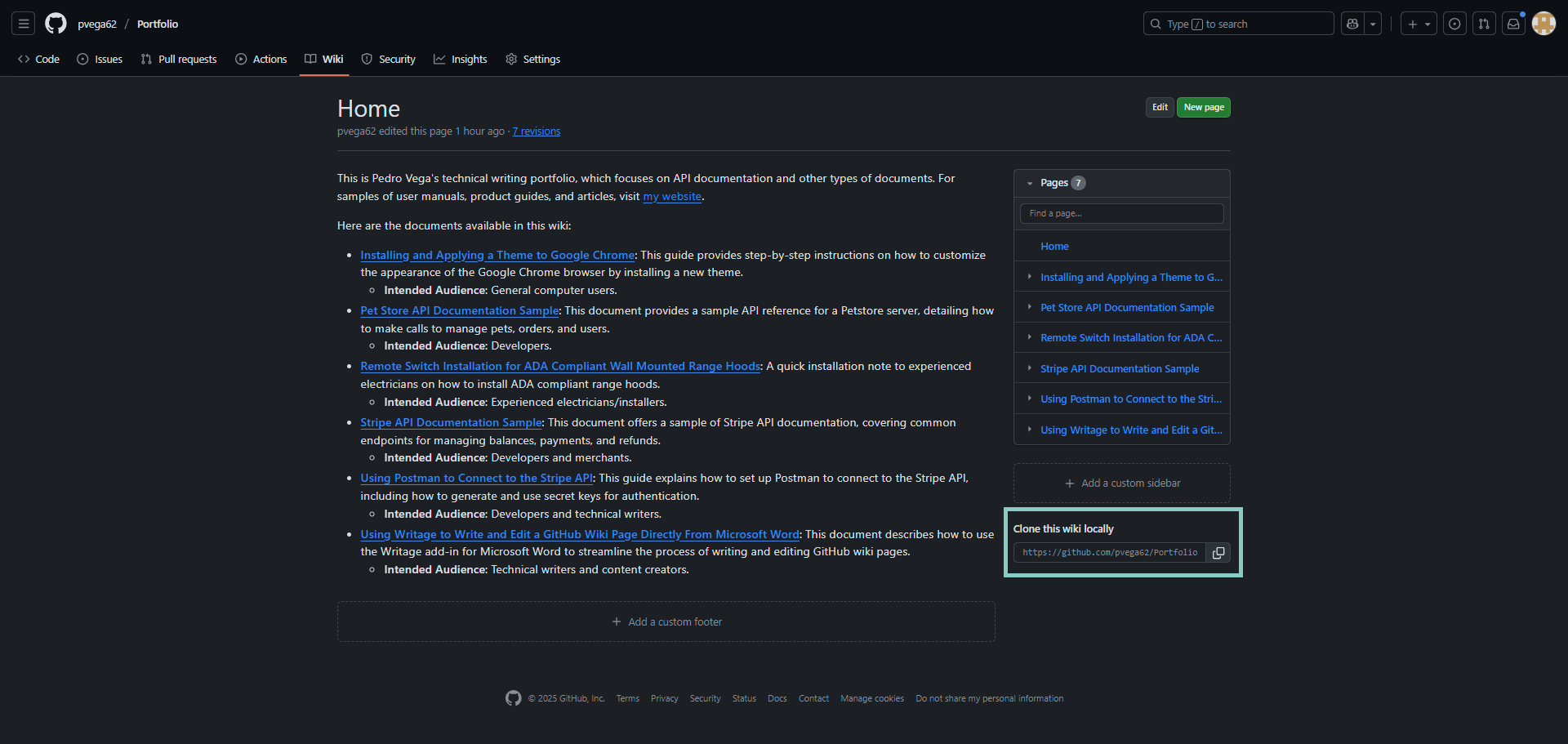
GitHubでWikiを開き、ページの右下隅にあるクローンURLをコピーします。
-
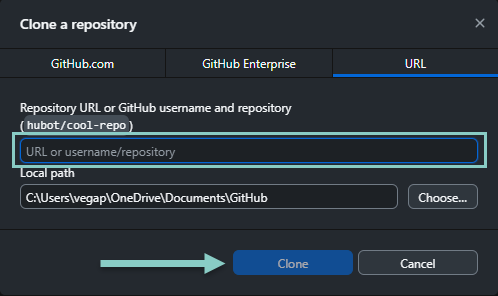
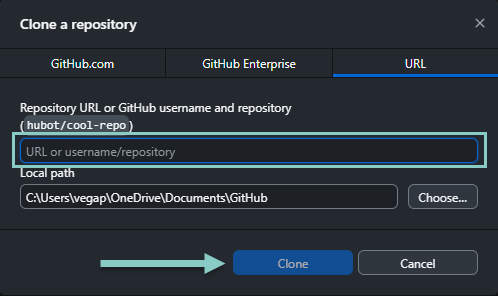
GitHub Desktopで Ctrl+Shift+O を押し、[Clone a repository] ダイアログを開きます。
-
[URL] タブをクリックします。
-
WikiのURLを貼り付け、[Clone] をクリックします。
Markdown文書をGitHub Wikiにプッシュする
WordでMarkdown文書を作成した後、GitHub Wikiリポジトリに直接プッシュできます。これにより、GitHubのWebエディターでコンテンツをコピー、貼り付け、書式設定する手間が省けます。
-
WikiリポジトリをクローンしたローカルディレクトリにMarkdown文書を保存します。
-
GitHub Desktopアプリを開きます。
-
Wikiリポジトリを選択します。
-
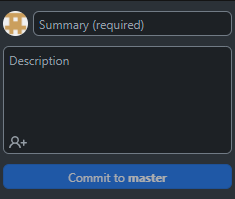
簡潔なコミットサマリーを入力し、[Commit to main] または [Commit to master] をクリックします。
注記変更をコミットする前に簡潔な要約を入力してください。この要約により文書の更新内容が明確になり、他の共同作業者がファイル全体を読まなくても変更内容を理解できるようになります。

-
Ctrl+P を押すか、[Push origin] をクリックして変更をWikiにプッシュします。
-
WebブラウザーでWikiを開き、公開されたページを確認します。
新しい文書を作成したり、既存のWikiページを編集したりするたびに、これらの手順を繰り返します。
Markdown文書をPDFファイルに変換する
- WordでMarkdown文書を開きます。
- [ファイル] > [名前を付けて保存] をクリックします。
- ファイル形式のドロップダウンメニューで [PDF] を選択します。
- 保存先フォルダーを選択し、[保存] をクリックします。