Writage के साथ Microsoft Word से GitHub Wiki वर्कफ़्लो
परिचय
यह गाइड बताती है कि Writage ऐड-इन का उपयोग करके सीधे Microsoft Word में GitHub Wiki पेजों को कैसे लिखा और संपादित किया जाए।
यह वर्कफ़्लो उन लेखकों के लिए उपयोगी है जो Word के परिचित इंटरफ़ेस और सुविधाओं को प्राथमिकता देते हैं और साथ ही वर्शन कंट्रोल और सहयोग के लिए GitHub का उपयोग करते हैं।
Writage, Microsoft Word के लिए एक Markdown संपादक ऐड-इन है। यह उपयोगकर्ताओं को Word के भीतर सीधे Markdown दस्तावेज़ लिखने और संपादित करने की सुविधा देता है, जिससे GitHub Wiki के लिए सामग्री बनाना और प्रारूपित करना आसान हो जाता है।
Wiki रिपॉजिटरी में पुश किया गया एक Markdown दस्तावेज़ Wiki पर एक नए पेज के रूप में दिखाई देता है।
पूर्वापेक्षाएँ
-
Microsoft Word के लिए Writage ऐड-इन
नोटWritage में 14 दिनों का निःशुल्क परीक्षण शामिल है। इसके बाद, आपको लाइसेंस खरीदना होगा।
-
एक इनिशियलाइज़्ड Wiki के साथ मौजूदा GitHub रिपॉजिटरी
निर्देश
Writage सेट अप करना
- Writage ऐड-इन सेट अप करने के लिए इंस्टॉलेशन निर्देशों का पालन करें।
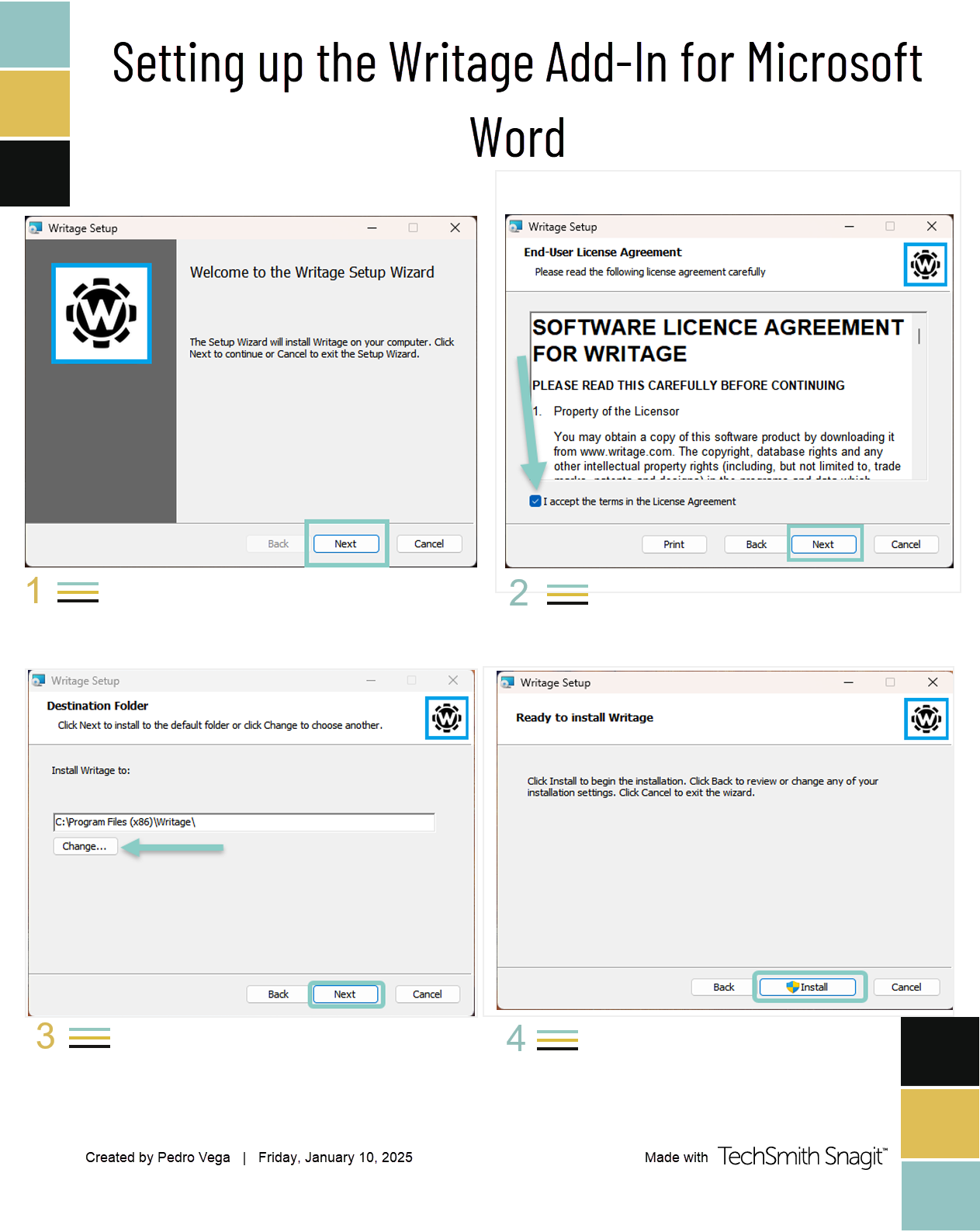
Microsoft Word में Writage
Writage ऐड-इन इंस्टॉल करने के बाद, आप सामान्य Word दस्तावेज़ की तरह ही Markdown दस्तावेज़ लिख और संपादित कर सकते हैं। Writage के साथ, आप मौजूदा Markdown फ़ाइलों को सीधे Word में खोल सकते हैं और Word दस्तावेज़ों को Markdown फ़ाइलों के रूप में सहेज सकते हैं।

GitHub Desktop में एक GitHub Wiki क्लोन करना
GitHub Desktop किसी रिपॉजिटरी की Wiki को स्वचालित रूप से क्लोन नहीं करता है। आपको Wiki रिपॉजिटरी को मैन्युअल रूप से क्लोन करना होगा।
-
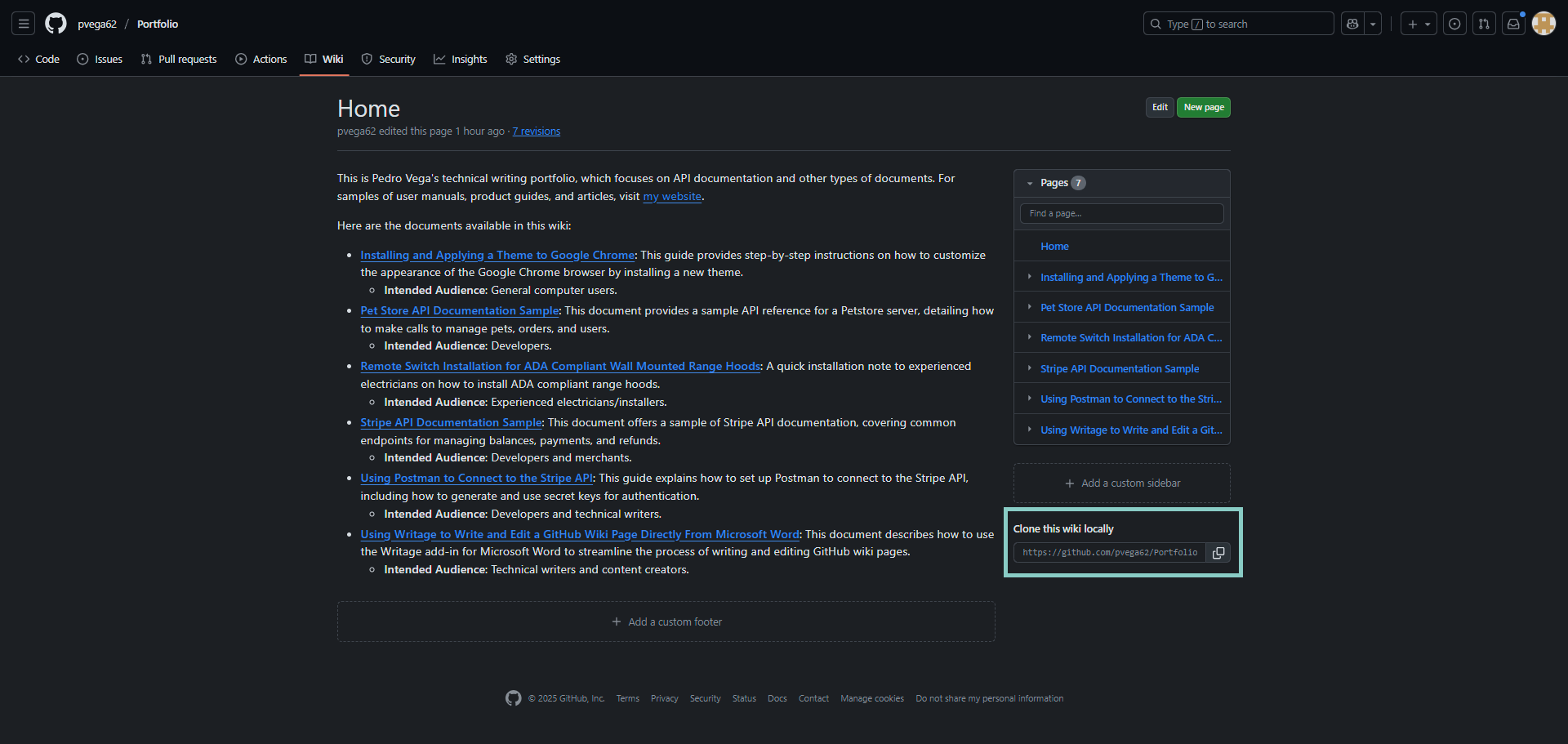
GitHub पर Wiki खोलें और पेज के निचले-दाएँ कोने से क्लोन URL कॉपी करें।
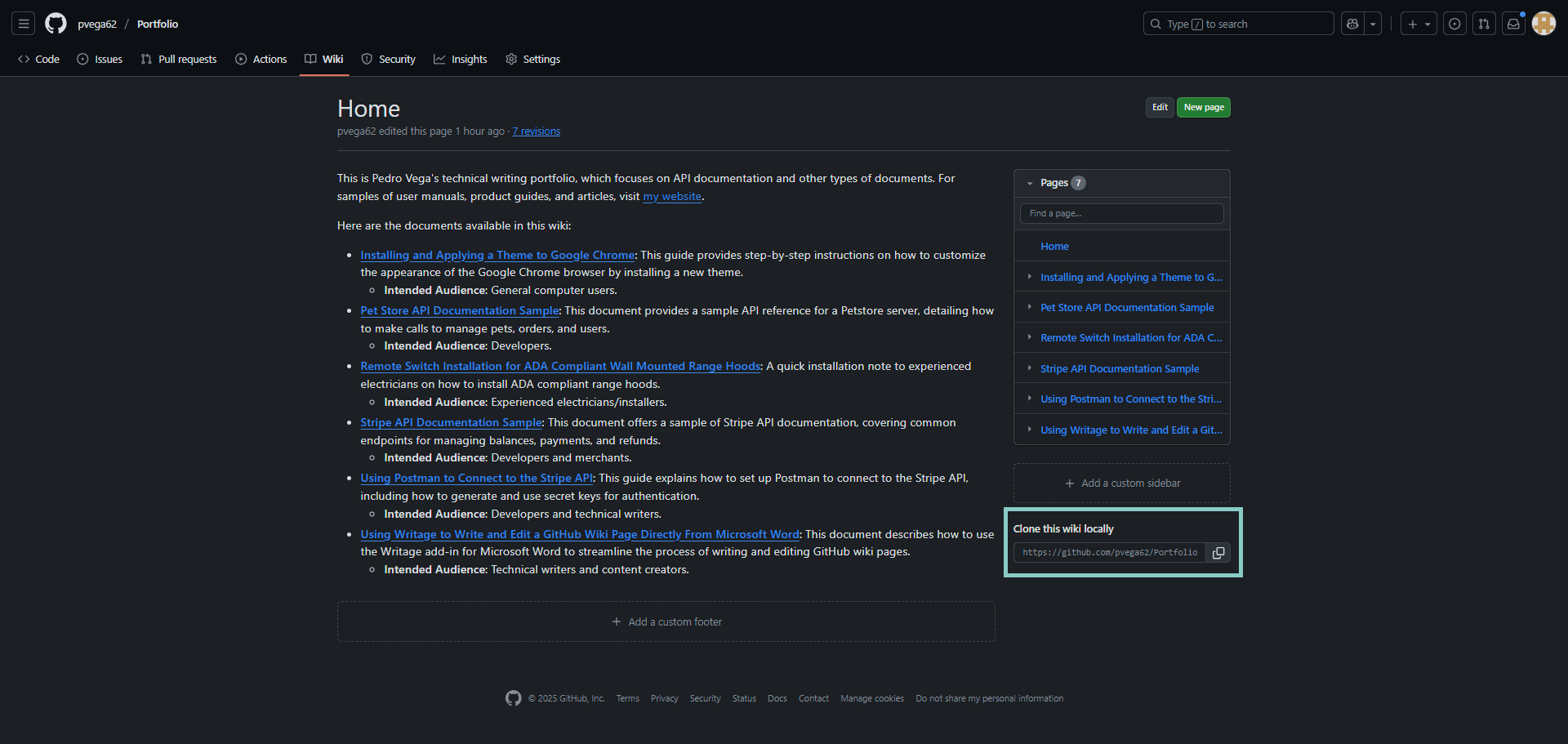
-
GitHub Desktop में, Clone a repository डायलॉग खोलने के लिए Ctrl+Shift+O दबाएँ।
-
URL टैब पर क्लिक करें।
-
Wiki URL पेस्ट करें, फिर Clone पर क्लिक करें।
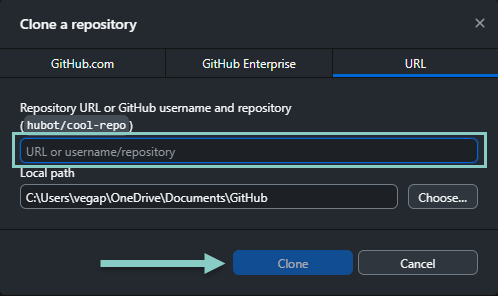
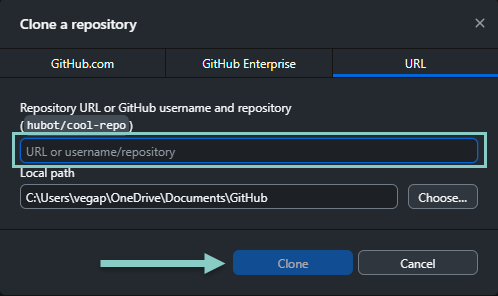
एक Markdown दस्तावेज़ को GitHub Wiki में पुश करना
Word में Markdown दस्तावेज़ लिखने के बाद, आप इसे सीधे अपने GitHub Wiki रिपॉजिटरी में पुश कर सकते हैं। इससे GitHub के वेब संपादक में सामग्री को कॉपी, पेस्ट और प्रारूपित करने की आवश्यकता समाप्त हो जाती है।
-
Markdown दस्तावेज़ को उस स्थानीय निर्देशिका में सहेजें जहाँ आपने Wiki रिपॉजिटरी को क्लोन किया था।
-
GitHub Desktop ऐप खोलें।
-
Wiki रिपॉजिटरी का चयन करें।
-
एक संक्षिप्त कमिट सारांश दर्ज करें, फिर Commit to main या Commit to master पर क्लिक करें।
नोटअपने परिवर्तन कमिट करने से पहले एक संक्षिप्त सारांश दर्ज करें। यह सारांश दस्तावेज़ के अपडेट का वर्णन करता है, जिससे अन्य योगदानकर्ताओं को पूरी फ़ाइल पढ़े बिना संशोधनों को समझने में मदद मिलती है।

-
परिवर्तनों को Wiki पर पुश करने के लिए Ctrl+P दबाएँ या Push origin पर क्लिक करें।
-
प्रकाशित पेज को सत्यापित करने के लिए वेब ब्राउज़र में Wiki खोलें।
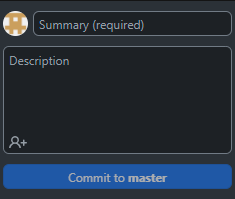
जब भी आप कोई नया दस्तावेज़ बनाएँ या किसी मौजूदा Wiki पेज को संपादित करें, तो इन चरणों को दोहराएँ।
एक Markdown दस्तावेज़ को PDF फ़ाइल में बदलना
- Word में Markdown दस्तावेज़ खोलें।
- File > Save As पर क्लिक करें।
- फ़ाइल प्रारूप ड्रॉप-डाउन मेनू में PDF चुनें।
- एक गंतव्य फ़ोल्डर चुनें, फिर Save पर क्लिक करें।