使用 Writage 实现 Microsoft Word 到 GitHub Wiki 的工作流
简介
本文将指导您如何使用 Writage 插件,直接在 Microsoft Word 中编写和编辑 GitHub Wiki 页面。
对于习惯使用 Word 熟悉界面和功能,同时希望利用 GitHub 版本控制与协作功能的作者而言,这将大有裨益。
Writage 是一款适用于 Microsoft Word 的 Markdown 编辑器插件。它允许用户直接在 Word 中编写和编辑 Markdown 文档,从而更轻松地为 GitHub Wiki 创建和格式化内容。
推送到维基仓库的 Markdown 文档将作为维基上的新页面显示。
先决条件
Writage 提供 14 天的免费试用期。试用期结束后,您需要购买许可证。 :::
- Microsoft Word 最新版本。
- GitHub Desktop 最新版本。
- 一个已包含维基的现有 GitHub 仓库。
操作指南
设置 Writage
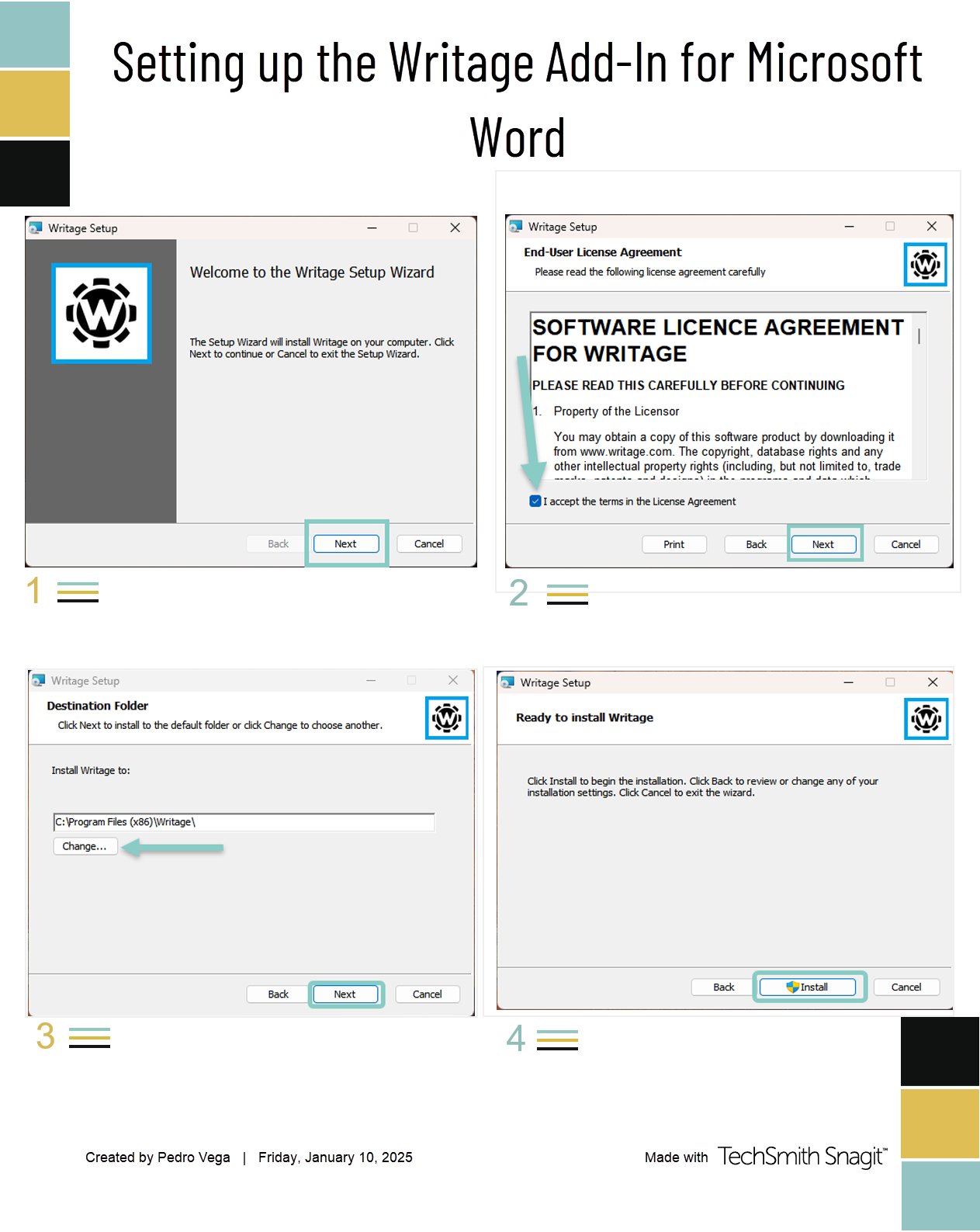
- 按照安装提示设置 Writage 插件。
Microsoft Word 中的 Writage
安装 Writage 插件后,您即可像处理普通 Word 文档一样编写和编辑 Markdown 文档。借助 Writage,您可以在 Word 中直接打开现有的 Markdown 文件,并将 Word 文档保存为 Markdown 文件。
将 Markdown 文档转换为 PDF 文件
- 在 Word 中打开 Markdown 文档。
- 点击 文件 > 另存为。
- 在文件类型下拉菜单中选择 PDF。
- 将文件保存到指定位置。
将 GitHub Wiki 克隆到 GitHub Desktop
GitHub Desktop 不会自动克隆 GitHub Wiki。 您需要手动克隆它。
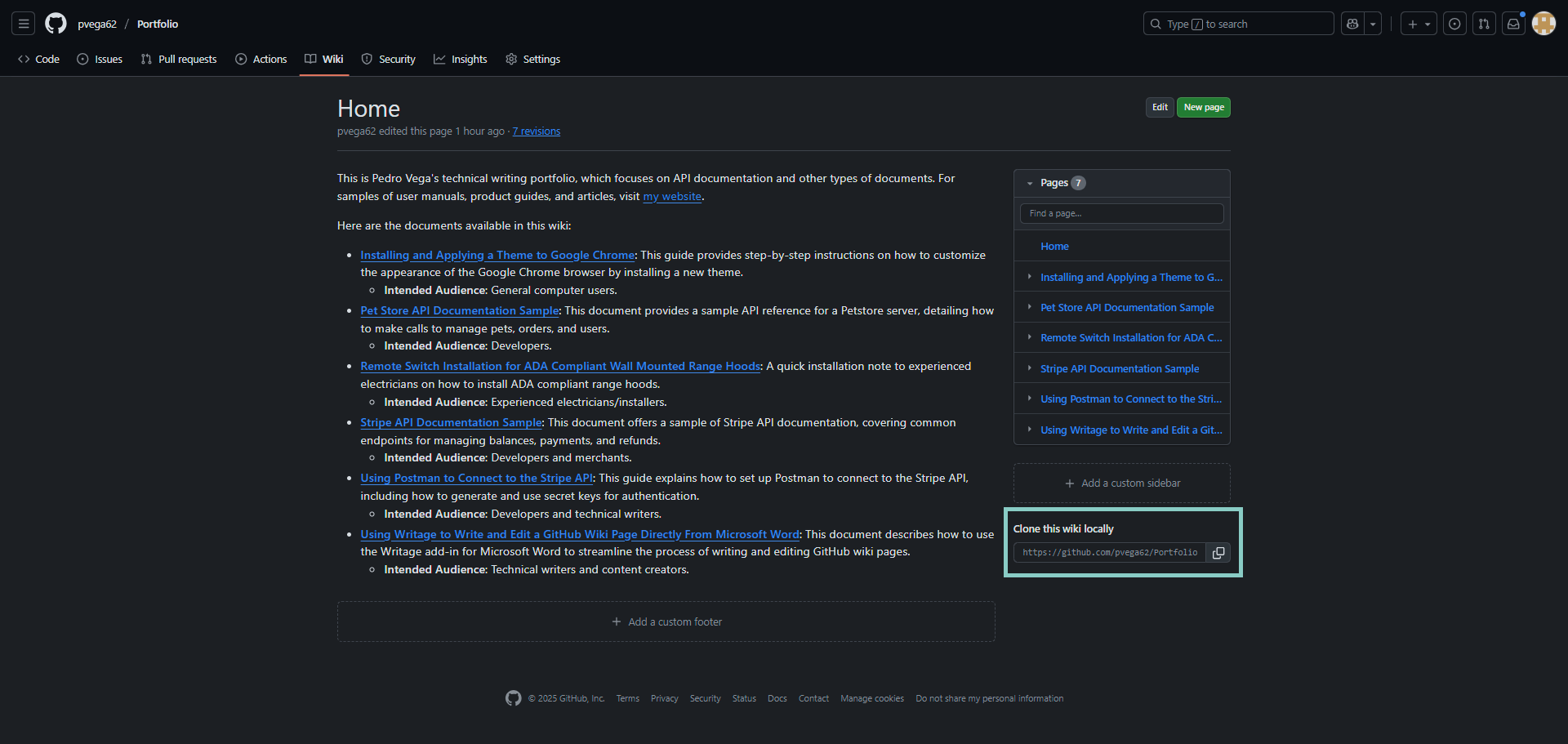
- 打开维基页面,复制页面右下角的 URL。
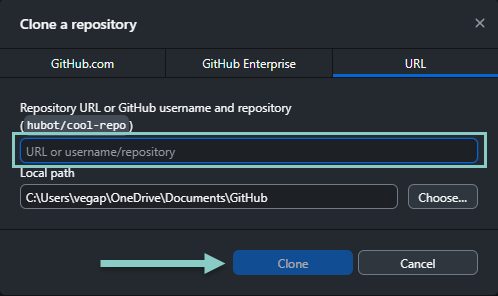
- 在 GitHub Desktop 中,按 CTRL+SHIFT+O 打开“克隆仓库”对话框。
- 点击 URL 选项卡。
- 粘贴 Wiki 的 URL,然后点击 克隆。
将 Markdown 文档推送到 GitHub Wiki
在 Word 中编写好 Markdown 文档后,您可以直接将其推送到 GitHub 仓库的 Wiki,无需将其复制粘贴到 GitHub Markdown 编辑器中进行格式调整。
- 将 Markdown 文档保存到安装 GitHub Desktop 时设置的 wiki 文件夹中。
- 打开 GitHub Desktop 应用。
- 选择 Wiki 仓库。
- 提交更改(添加摘要)。
- 按 CTRL+P 将更改推送到 Wiki。
注意: 文件必须添加摘要后才能推送到 Wiki。摘要简要描述了文档的更改内容,有助于其他贡献者无需阅读整篇文档即可了解更新情况。

- 在浏览器中打开维基,以确认维基内容已更新。
在创建新文档或编辑现有文档时,请重复上述步骤将文档推送到 GitHub。